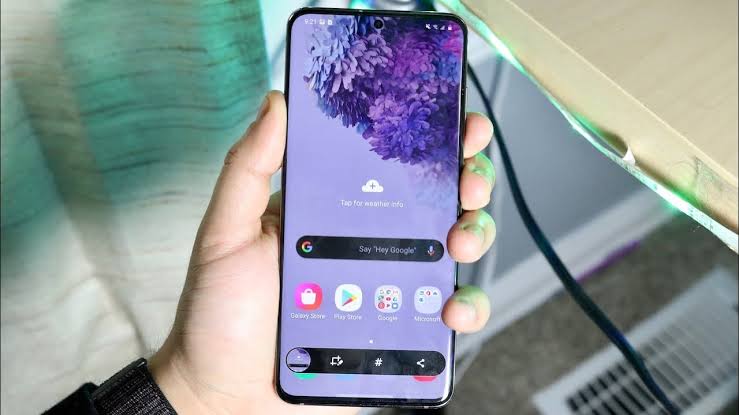
ردیابی گوشی با گوشی دیگر وقتی کاربردی است که میخواهید موقعیت گوشی یکی از اعضای خانواده را با هماهنگی او بررسی کنید، نه اینکه منتظر گمشدن دستگاه بمانید. برای این کار، راهاندازی از قبل اهمیت دارد: برنامه باید روی دستگاههای لازم نصب و مجوزهای مکانی آن تنظیم شده باشد. اگر علاوه بر موقعیت، به مدیریت محتوایی گوشی هم نیاز دارید، پیناردین گزینهای برای بررسی است. در ادامه، از راهاندازی پیناردین شروع میکنیم و بعد سراغ ابزارهای داخلی اندروید و آیفون میرویم؛ ابزارهایی که برای نیازهای متفاوتی طراحی شدهاند.
راهحل اول: ردیابی گوشی اعضای خانواده با پیناردین
پیناردین اپلیکیشنی برای کنترل گوشی افراد خانواده با هدف مدیریت مکانی و محتوایی است. اگر میخواهید از گوشی خودتان موقعیت گوشی فرزندتان یا یکی از اعضای خانواده را بررسی کنید، باید برنامه را روی دستگاههای موردنیاز راهاندازی کنید و دسترسیهای لازم را، با اطلاع فرد، فعال کنید. پس از آن، اطلاعاتی که برنامه در اختیار شما میگذارد از گوشی خودتان قابل بررسی خواهد بود. تفاوت مهم این روش با جستوجوی گوشی گمشده این است که پیناردین را پیش از نیاز به ردیابی گوشی آماده میکنید. نصب برنامه روی گوشی خودتان، بهتنهایی امکان دیدن موقعیت گوشی دیگری را ایجاد نمیکند؛ دستگاهی که قرار است موقعیتش بررسی شود نیز باید طبق مراحل برنامه به حساب شما متصل شده باشد.
هنگام نصب، کدام دسترسیها را بررسی کنیم؟
برای مدیریت موقعیت گوشی خانواده، ابتدا راهنمای نصب نسخه فعلی پیناردین را دنبال کنید. هنگام تنظیم دستگاه عضو خانواده، مجوز مکانیابی را بررسی کنید و مطمئن شوید موقعیتیابی خود گوشی روشن است. اگر برنامه برای ارائه قابلیت مکانی به دسترسی فعالیت در پسزمینه نیاز دارد، وضعیت آن را هم در تنظیمات سیستمعامل بررسی کنید؛ محدودیت مصرف باتری یا قطع اینترنت میتواند باعث شود اطلاعات مکانی با تأخیر بهروزرسانی شود. این مجوزها را فقط در حد نیاز فعال کنید. ردیابی گوشی زمانی قابلاتکاتر است که بدانید اطلاعات نمایشدادهشده از چه زمانی ثبت شدهاند، نه اینکه صرفاً نقطهای روی نقشه ببینید.
مدیریت مکانی و محتوایی چه تفاوتی دارند؟
مدیریت مکانی به بررسی اطلاعات مربوط به موقعیت دستگاه تحت مدیریت کمک میکند. مدیریت محتوایی به شیوه استفاده از گوشی و محتوای قابلمدیریت در چارچوب امکانات برنامه مربوط است. این دو نیاز را از هم جدا کنید: اگر هدف شما اطلاع از موقعیت عضو خانواده است، ابتدا قابلیت مکانی و مجوزهایش را ارزیابی کنید؛ اگر میخواهید درباره استفاده فرزندتان از گوشی هم تنظیماتی داشته باشید، امکانات محتوایی نسخه فعلی پیناردین را جداگانه بررسی کنید.
چرا موقعیت نمایشدادهشده ممکن است تازه نباشد؟
پیش از حرکت به سمت نقطهای که در برنامه میبینید، زمان آخرین بهروزرسانی موقعیت را بررسی کنید. خاموششدن گوشی، نبود اینترنت، محدودیت فعالیت پسزمینه یا تنظیمات مکانیابی میتوانند مانع ثبت موقعیت تازه شوند. برای مثال، نقطهای که مربوط به پیش از سوارشدن فرزندتان به سرویس مدرسه است، محل فعلی او را نشان نمیدهد. اگر اطلاعات بهروز نمیشود، بهجای نصب دوباره و عجولانه برنامه، ابتدا اتصال اینترنت، تنظیمات مکانیابی و محدودیتهای باتری دستگاه تحت مدیریت را بررسی کنید. نام گزینهها در نسخههای مختلف اندروید و آیفون ممکن است متفاوت باشد.
پیناردین برای چه کسی انتخاب مناسبی است؟
اگر میخواهید ردیابی گوشی اعضای خانواده را بهصورت ازپیشتنظیمشده انجام دهید و در کنار آن به قابلیتهای کنترل و مدیریت محتوایی گوشی نیاز دارید، پیناردین را بررسی کنید. پیش از نصب، مطمئن شوید نسخه فعلی برنامه از دستگاه و سیستمعامل شما پشتیبانی میکند و امکانات موردنیازتان را ارائه میدهد. استفاده از برنامه برای اعضای بزرگسال خانواده باید با اطلاع و رضایت آنها باشد؛ درباره گوشی فرزند نیز بهتر است متناسب با سن او، درباره دلیل فعالبودن قابلیتهای مکانی گفتوگو کنید.
راهحل دوم: اشتراکگذاری موقعیت با Google Maps
اگر هدف شما فقط مشاهده موقعیت گوشی یکی از اعضای خانواده است و نیازی به امکانات مدیریت محتوایی ندارید، اشتراکگذاری موقعیت در گوگلمپ گزینهای سادهتر است. صاحب گوشی باید با حساب گوگل خود وارد Google Maps شود، قابلیت Location sharing را فعال کند و موقعیتش را با حساب یا مخاطب شما به اشتراک بگذارد. سپس میتوانید از گوشی خودتان موقعیت بهاشتراکگذاشتهشده را ببینید.
مدت اشتراکگذاری را از ابتدا مشخص کنید
اشتراکگذاری موقعیت میتواند برای مدت محدود یا تا زمانی که صاحب دستگاه آن را متوقف کند تنظیم شود. برای قرار ملاقات یا سفر کوتاه، مدت محدود مناسبتر است. برای استفاده خانوادگیِ مداوم، بهتر است همه بدانند چه کسی به موقعیت دسترسی دارد و چطور میتوانند این دسترسی را قطع کنند. ردیابی گوشی با گوگلمپ بدون اقدام و رضایت صاحب حساب، راهاندازی نمیشود.
گوگلمپ کجا کافی نیست؟
Google Maps برای اشتراکگذاری مکان طراحی شده است، نه کنترل گوشی خانواده. اگر به مدیریت استفاده از برنامهها یا محتوای گوشی نیاز دارید، صرف دیدن موقعیت در گوگلمپ پاسخگوی آن نیاز نیست. همچنین مانند هر سرویس مکانی دیگری، موقعیت نمایشدادهشده میتواند با تأخیر بهروز شود؛ زمان نمایشدادهشده را در تصمیمگیری لحاظ کنید.
راهحل سوم: اشتراکگذاری موقعیت در Find My آیفون
اگر اعضای خانواده از آیفون استفاده میکنند، برنامه Find My امکان اشتراکگذاری موقعیت با خانواده را فراهم میکند. صاحب آیفون باید اشتراکگذاری موقعیت را در تنظیمات حساب و Find My فعال کند و فرد موردنظر را برای مشاهده موقعیت انتخاب کند. Family Sharing نیز میتواند مدیریت ارتباط میان اعضای خانواده را سادهتر کند، اما عضویت در یک گروه خانوادگی به این معنا نیست که همه تنظیمات مکانی بدون بررسی و اقدام مناسب فعال شدهاند.
دستگاه را با شخص اشتباه نگیرید
در Find My، دیدن موقعیت یک شخص و پیدا کردن دستگاه متعلق به همان شخص دو کاربرد متفاوتاند. اگر هدف شما اطلاع از موقعیت یکی از اعضای خانواده است، تنظیمات اشتراکگذاری موقعیت او را بررسی کنید. اگر آیفون او گم شده، امکانات یافتن دستگاه موضوع دیگری است و به تنظیمات Find My آن آیفون وابسته خواهد بود.
اگر موقعیت دیده نمیشود
ابتدا بررسی کنید اشتراکگذاری با حساب درست انجام شده، دستگاه موردنظر برای ارسال موقعیت انتخاب شده و تنظیمات مکانیابی فعالاند. نبود موقعیت لزوماً به معنی خاموشبودن گوشی نیست؛ اتصال شبکه یا تنظیمات اشتراکگذاری هم ممکن است علت باشد. برای ردیابی گوشی آیفون در استفاده خانوادگی، این موارد را همان زمان راهاندازی آزمایش کنید، نه وقتی به موقعیت فوری نیاز دارید.
ردیابی گوشی با شماره تلفن یا IMEI؛ چرا راهحل خانوادگی نیست؟
داشتن شماره تماس یا کد IMEI به شما امکان نمیدهد موقعیت گوشی عضو خانواده را در یک سایت وارد کنید و روی نقشه ببینید. IMEI شناسه دستگاه است و برای بعضی پیگیریهای رسمی کاربرد دارد، نه راهاندازی ردیابی گوشی با گوشی دیگر. وبسایتهایی که وعده نمایش موقعیت هر شمارهای را بدون نصب، اشتراکگذاری یا مجوز میدهند، قابل اتکا نیستند؛ رمز حساب، کد تأیید یا اطلاعات پرداخت خود را در اختیارشان نگذارید.
پیش از اینکه به موقعیت نیاز پیدا کنید، این سه مورد را آزمایش کنید
۱. از گوشی خودتان یکبار موقعیت را ببینید
بعد از راهاندازی پیناردین، Google Maps یا Find My، صرفاً به پیام «فعال شد» اکتفا نکنید. از گوشی دوم وارد شوید و بررسی کنید آیا دستگاه یا شخص موردنظر را میبینید. این آزمایش، اشتباه در انتخاب حساب یا کاملنشدن اتصال دستگاهها را همان ابتدا آشکار میکند.
۲. زمان ثبت موقعیت را با مکان واقعی مقایسه کنید
از عضو خانواده بخواهید در محل مشخصی بماند و بررسی کنید موقعیت نمایشدادهشده چقدر با مکان واقعی او تطابق دارد و چه زمانی بهروز شده است. دقت مکانی در فضای بسته، زیرزمین یا مناطق با پوشش ضعیف شبکه میتواند کاهش پیدا کند. ردیابی گوشی را هیچوقت معادل اطلاع قطعی و لحظهای از محل یک فرد ندانید.
۳. برای قطع اینترنت یا تمامشدن باتری برنامه جایگزین داشته باشید
اگر دستگاه آفلاین شود، هیچیک از این روشها نباید تنها راه ارتباط شما با عضو خانواده باشد. برای زمانهای حساس، درباره ساعت تماس، محل قرار و فردی که میتوان با او تماس گرفت از قبل توافق کنید. این کار جایگزین ابزار مکانی نیست؛ محدودیت آن را پوشش میدهد.
کدام روش برای خانواده شما مناسبتر است؟
اگر علاوه بر مدیریت موقعیت گوشی اعضای خانواده به امکانات کنترل و مدیریت محتوایی نیاز دارید، از بررسی و راهاندازی پیناردین شروع کنید و قابلیتهای نسخه فعلی آن را با نیازتان بسنجید. اگر تنها میخواهید موقعیت با رضایت صاحب گوشی به اشتراک گذاشته شود، Google Maps یا Find My ممکن است کافی باشند. در هر روش، ردیابی گوشی با گوشی دیگر زمانی مفید است که اتصال دستگاهها را از قبل آزمایش کرده باشید، زمان آخرین موقعیت را بخوانید و همه اعضای خانواده از نحوه استفاده از این قابلیت اطلاع داشته باشند.